Domain audiobook-online.de kaufen?
Wir ziehen mit dem Projekt
audiobook-online.de um.
Sind Sie am Kauf der Domain
audiobook-online.de interessiert?
domain@kv-gmbh.de · 0541-91531010
Domain audiobook-online.de kaufen?
Was ist Blattschutz und wozu dient er?
Blattschutz ist eine Funktion in Excel, die verhindert, dass Benutzer Änderungen an bestimmten Zellen oder Bereichen vornehmen können. Er dient dazu, die Integrität und Sicherheit von sensiblen Daten oder Formeln in einer Arbeitsmappe zu gewährleisten, indem sie vor versehentlichen oder unbefugten Änderungen geschützt werden. Der Blattschutz kann durch ein Passwort gesichert werden, um sicherzustellen, dass nur autorisierte Benutzer Änderungen vornehmen können. **
Wie kann ich den Blattschutz in Excel aufheben?
Um den Blattschutz in Excel aufzuheben, musst du zunächst das geschützte Blatt öffnen. Gehe dann zum Register "Überprüfen" und klicke auf "Blattschutz aufheben". Es wird dich nach dem Passwort fragen, falls eines eingerichtet wurde. Nachdem du das Passwort eingegeben hast, wird der Blattschutz aufgehoben und du kannst Änderungen am Blatt vornehmen. Vergiss nicht, den Blattschutz erneut zu aktivieren, wenn du fertig bist, um die Daten zu schützen. **


Ähnliche Suchbegriffe für Blattschutz
Top-Angebote
Produkte zum Begriff Blattschutz:
-
Husqvarna Blattschutz für Kreissägeblätter TransportORIGINAL HUSQVARNA BLATTSCHUTZ FÜR KREISSÄGEBLÄTTER TRANSPORT Dieser Artikel bietet Ihrem Sägeblatt einen optimalen Schutz beim Transport. Falls Sie diesen ersetzen müssen oder Sie upgraden wollen, ist dieser Artikel der richtige für Sie. Husqv. Artikelnummer: 537312901 (5373129-01) Ersetzt Husqv. Artikelnummer: 502035505, 502035502, 502035503, 501363433 Bei Fragen kommen Sie gerne im Showroom auf uns zu oder rufen Sie uns an.7,40 €*Versand: 5,90 €Sichere Weiterleitung zum Anbieter
-
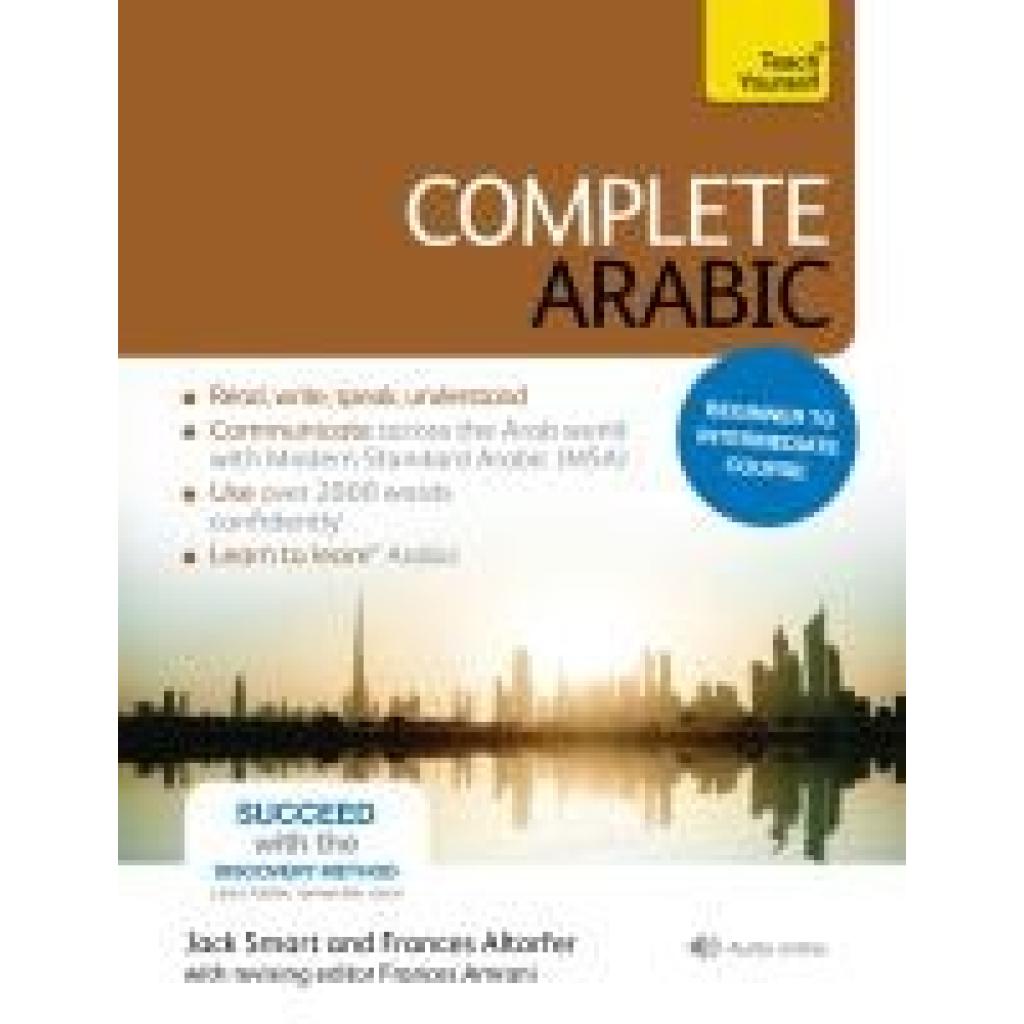
Altorfer, Frances: Complete Arabic Book inkl. free Online Resource Download: Teach YourselfComplete Arabic Book inkl. free Online Resource Download: Teach Yourself , Do you want to develop a solid understanding of Arabic and communicate confidently with others? Through authentic conversations, vocabulary building, grammar explanations and extensive practice and review, Complete Arabic will equip you with the skills you need to use Arabic in a variety of settings and situations, developing your cultural awareness along the way. What will I achieve by the end of the course? By the end of Complete Arabic you will have a solid intermediate-level grounding in the four key skills - reading, writing, speaking and listening - and be able to communicate with confidence and accuracy. Is this course for me? If you want to move confidently from beginner to intermediate level, this is the course for you. It's perfect for the self-study learner, with a one-to-one tutor, or for the beginner classroom. It can also be used as a refresher course. What do I get? -17 learning units plus verbs reference and word glossary and revision section -Discovery Method - figure out rules and patterns to make the language stick -Teaches the key skills - reading, writing, listening, and speaking -Learn to learn - tips and skills on how to be a better language learner -Culture notes - learn about the people and places of the Arabic speaking world -Outcomes-based learning - focus your studies with clear aims -Authentic listening activities - everyday conversations give you a flavor of real spoken Arabic -Test Yourself - see and track your own progress * Complete Arabic maps from Novice Low to Advanced Low level proficiency of ACTFL (American Council on the Teaching of Foreign Languages) and from A1 Beginner to B1/B2 Upper Intermediate level of the CEFR (Common European Framework of Reference for Languages) guidelines. The audio for this course can be downloaded from the Teach Yourself Library app or streamed at library.teachyourself.com. What else can I use to learn Arabic? If you require an absolute Beginner course, you can try our Get Started in Arabic Absolute Beginner course: 9781444174966 Rely on Teach Yourself, trusted by language learners for over 80 years. , > , Erscheinungsjahr: 20170309, Produktform: Kartoniert, Titel der Reihe: Teach Yourself##, Autoren: Altorfer, Frances~Smart, Jack, Seitenzahl/Blattzahl: 400, Themenüberschrift: FOREIGN LANGUAGE STUDY / Arabic, Keyword: Learn Arabic; Arabic grammar; Arabic language; Study Arabic; Teach Yourself Arabic; Speak Arabic; Practice Arabic; Arabic conversation; Beginner Arabic; Intermediate Arabic; easy learning; practice makes perfect, Fachschema: Arabien / Sprache~Arabisch~Arabisch / Lehrbuch, Lehrgang, VHS~Englische Bücher / Lexikon, Wörterbuch, Atlanten~Spracherwerb~Fremdsprachenunterricht, Fachkategorie: Fremdsprachenerwerb: Selbststudium~Wörterbücher~Fremdsprachenerwerb: Grammatik, Wortschatz, Aussprache~Fremdsprachenerwerb: Aussprache~Fremdsprachenerwerb: Hörverständnis~Fremdsprachenerwerb: Lesekompetenz, Sprache: Arabisch, Bildungszweck: für die Erwachsenenbildung, Imprint-Titels: John Murray Press, Warengruppe: HC/Schulbücher/VHS/Erwachsenenbildung, Fachkategorie: Unterricht und Didaktik: Moderne Sprachen: Fremdsprachenerwerb, Text Sprache: eng, UNSPSC: 49019900, Warenverzeichnis für die Außenhandelsstatistik: 49019900, Verlag: Hodder And Stoughton Ltd., Verlag: Hodder And Stoughton Ltd., Länge: 246, Breite: 189, Höhe: 22, Gewicht: 876, Produktform: Kartoniert, Genre: Importe, Genre: Importe, Herkunftsland: GROSSBRITANNIEN (GB), Katalog: Gesamtkatalog, Katalog: Internationale Lagertitel, Katalog: internationale Titel, Katalog: Lagerartikel, Book on Demand, ausgew. Medienartikel, Relevanz: 0025, Tendenz: +1, Unterkatalog: AK, Unterkatalog: Bücher, Unterkatalog: Hardcover, Unterkatalog: Lagerartikel, Unterkatalog: Schulbuch,34,99 €*Versand: 0,00 €Sichere Weiterleitung zum Anbieter


-
Wie kann man in Excel trotz Blattschutz sortieren?
Um in Excel trotz Blattschutz sortieren zu können, muss der Blattschutz zunächst aufgehoben werden. Dazu kann man in den Einstellungen des Blattschutzes die Sortierfunktion aktivieren. Nachdem die Sortierung durchgeführt wurde, kann der Blattschutz wieder aktiviert werden, um die Daten vor ungewollten Änderungen zu schützen. **
-
Wie kann ich einen blattschutz bei Excel aufheben?
Um den Blattschutz bei Excel aufzuheben, musst du zunächst das betreffende Arbeitsblatt öffnen. Anschließend gehst du auf die Registerkarte "Überprüfen" und klickst auf "Blattschutz aufheben". Es kann sein, dass du ein Passwort eingeben musst, um den Blattschutz aufzuheben. Nachdem du das Passwort eingegeben hast, wird der Blattschutz entfernt und du kannst das Arbeitsblatt bearbeiten. Denke daran, den Blattschutz erneut zu aktivieren, wenn du fertig bist, um unerwünschte Änderungen zu vermeiden. **
-
Wie kann man ungesperrte Zellen trotz Blattschutz einfärben?
Um ungesperrte Zellen trotz Blattschutz einzufärben, müssen Sie die Zellen zuerst entsperren. Gehen Sie dazu zum Menü "Überprüfen" und wählen Sie "Blattschutz aufheben". Geben Sie das Passwort ein, wenn Sie dazu aufgefordert werden. Dann können Sie die gewünschten Zellen einfärben. Nachdem Sie die gewünschten Änderungen vorgenommen haben, können Sie den Blattschutz erneut aktivieren, um die Zellen zu sperren. **
-
Wie kann ich einen Kommentar in den Blattschutz einfügen?
Um einen Kommentar in den Blattschutz einzufügen, musst du zuerst den Blattschutz aufheben. Klicke dazu mit der rechten Maustaste auf den Blattreiter und wähle "Blattschutz aufheben" aus. Anschließend kannst du einen Kommentar einfügen, indem du mit der rechten Maustaste auf die Zelle klickst und "Kommentar einfügen" auswählst. Sobald der Kommentar eingefügt ist, kannst du den Blattschutz wieder aktivieren, indem du erneut mit der rechten Maustaste auf den Blattreiter klickst und "Blattschutz aktivieren" auswählst. **


Wie kann ich den Blattschutz in Excel 2010 helgrau machen?
Um den Blattschutz in Excel 2010 helgrau zu machen, musst du zuerst das gewünschte Arbeitsblatt auswählen. Klicke dann auf die Registerkarte "Überprüfen" und wähle "Blattschutz" aus. Im Dialogfeld "Blattschutz" kannst du die Farbe des Blattschutzes ändern, indem du auf das Dropdown-Menü neben "Farbe" klickst und "Helles Grau" auswählst. Bestätige die Änderungen, indem du auf "OK" klickst. **
Kann man keine Filter löschen, wenn der Blattschutz aktiviert ist?
Wenn der Blattschutz aktiviert ist, können bestimmte Aktionen, wie das Löschen von Filtern, eingeschränkt sein. Der Blattschutz dient dazu, das versehentliche Ändern oder Löschen von Daten zu verhindern. Um Filter zu löschen, muss der Blattschutz deaktiviert oder die entsprechenden Berechtigungen angepasst werden. **
Top-Angebote
Produkte zum Begriff Blattschutz:
-
Husqvarna Blattschutz für Kreissägeblätter TransportORIGINAL HUSQVARNA BLATTSCHUTZ FÜR KREISSÄGEBLÄTTER TRANSPORT Dieser Artikel bietet Ihrem Sägeblatt einen optimalen Schutz beim Transport. Falls Sie diesen ersetzen müssen oder Sie upgraden wollen, ist dieser Artikel der richtige für Sie. Husqv. Artikelnummer: 537312901 (5373129-01) Ersetzt Husqv. Artikelnummer: 502035505, 502035502, 502035503, 501363433 Bei Fragen kommen Sie gerne im Showroom auf uns zu oder rufen Sie uns an.7,40 €*Versand: 5,90 €Sichere Weiterleitung zum Anbieter
-
Altorfer, Frances: Complete Arabic Book inkl. free Online Resource Download: Teach YourselfComplete Arabic Book inkl. free Online Resource Download: Teach Yourself , Do you want to develop a solid understanding of Arabic and communicate confidently with others? Through authentic conversations, vocabulary building, grammar explanations and extensive practice and review, Complete Arabic will equip you with the skills you need to use Arabic in a variety of settings and situations, developing your cultural awareness along the way. What will I achieve by the end of the course? By the end of Complete Arabic you will have a solid intermediate-level grounding in the four key skills - reading, writing, speaking and listening - and be able to communicate with confidence and accuracy. Is this course for me? If you want to move confidently from beginner to intermediate level, this is the course for you. It's perfect for the self-study learner, with a one-to-one tutor, or for the beginner classroom. It can also be used as a refresher course. What do I get? -17 learning units plus verbs reference and word glossary and revision section -Discovery Method - figure out rules and patterns to make the language stick -Teaches the key skills - reading, writing, listening, and speaking -Learn to learn - tips and skills on how to be a better language learner -Culture notes - learn about the people and places of the Arabic speaking world -Outcomes-based learning - focus your studies with clear aims -Authentic listening activities - everyday conversations give you a flavor of real spoken Arabic -Test Yourself - see and track your own progress * Complete Arabic maps from Novice Low to Advanced Low level proficiency of ACTFL (American Council on the Teaching of Foreign Languages) and from A1 Beginner to B1/B2 Upper Intermediate level of the CEFR (Common European Framework of Reference for Languages) guidelines. The audio for this course can be downloaded from the Teach Yourself Library app or streamed at library.teachyourself.com. What else can I use to learn Arabic? If you require an absolute Beginner course, you can try our Get Started in Arabic Absolute Beginner course: 9781444174966 Rely on Teach Yourself, trusted by language learners for over 80 years. , > , Erscheinungsjahr: 20170309, Produktform: Kartoniert, Titel der Reihe: Teach Yourself##, Autoren: Altorfer, Frances~Smart, Jack, Seitenzahl/Blattzahl: 400, Themenüberschrift: FOREIGN LANGUAGE STUDY / Arabic, Keyword: Learn Arabic; Arabic grammar; Arabic language; Study Arabic; Teach Yourself Arabic; Speak Arabic; Practice Arabic; Arabic conversation; Beginner Arabic; Intermediate Arabic; easy learning; practice makes perfect, Fachschema: Arabien / Sprache~Arabisch~Arabisch / Lehrbuch, Lehrgang, VHS~Englische Bücher / Lexikon, Wörterbuch, Atlanten~Spracherwerb~Fremdsprachenunterricht, Fachkategorie: Fremdsprachenerwerb: Selbststudium~Wörterbücher~Fremdsprachenerwerb: Grammatik, Wortschatz, Aussprache~Fremdsprachenerwerb: Aussprache~Fremdsprachenerwerb: Hörverständnis~Fremdsprachenerwerb: Lesekompetenz, Sprache: Arabisch, Bildungszweck: für die Erwachsenenbildung, Imprint-Titels: John Murray Press, Warengruppe: HC/Schulbücher/VHS/Erwachsenenbildung, Fachkategorie: Unterricht und Didaktik: Moderne Sprachen: Fremdsprachenerwerb, Text Sprache: eng, UNSPSC: 49019900, Warenverzeichnis für die Außenhandelsstatistik: 49019900, Verlag: Hodder And Stoughton Ltd., Verlag: Hodder And Stoughton Ltd., Länge: 246, Breite: 189, Höhe: 22, Gewicht: 876, Produktform: Kartoniert, Genre: Importe, Genre: Importe, Herkunftsland: GROSSBRITANNIEN (GB), Katalog: Gesamtkatalog, Katalog: Internationale Lagertitel, Katalog: internationale Titel, Katalog: Lagerartikel, Book on Demand, ausgew. Medienartikel, Relevanz: 0025, Tendenz: +1, Unterkatalog: AK, Unterkatalog: Bücher, Unterkatalog: Hardcover, Unterkatalog: Lagerartikel, Unterkatalog: Schulbuch,34,99 €*Versand: 0,00 €Sichere Weiterleitung zum Anbieter
-
Was ist Blattschutz und wozu dient er?
Blattschutz ist eine Funktion in Excel, die verhindert, dass Benutzer Änderungen an bestimmten Zellen oder Bereichen vornehmen können. Er dient dazu, die Integrität und Sicherheit von sensiblen Daten oder Formeln in einer Arbeitsmappe zu gewährleisten, indem sie vor versehentlichen oder unbefugten Änderungen geschützt werden. Der Blattschutz kann durch ein Passwort gesichert werden, um sicherzustellen, dass nur autorisierte Benutzer Änderungen vornehmen können. **
-
Wie kann ich den Blattschutz in Excel aufheben?
Um den Blattschutz in Excel aufzuheben, musst du zunächst das geschützte Blatt öffnen. Gehe dann zum Register "Überprüfen" und klicke auf "Blattschutz aufheben". Es wird dich nach dem Passwort fragen, falls eines eingerichtet wurde. Nachdem du das Passwort eingegeben hast, wird der Blattschutz aufgehoben und du kannst Änderungen am Blatt vornehmen. Vergiss nicht, den Blattschutz erneut zu aktivieren, wenn du fertig bist, um die Daten zu schützen. **
-
Wie kann man in Excel trotz Blattschutz sortieren?
Um in Excel trotz Blattschutz sortieren zu können, muss der Blattschutz zunächst aufgehoben werden. Dazu kann man in den Einstellungen des Blattschutzes die Sortierfunktion aktivieren. Nachdem die Sortierung durchgeführt wurde, kann der Blattschutz wieder aktiviert werden, um die Daten vor ungewollten Änderungen zu schützen. **
-
Wie kann ich einen blattschutz bei Excel aufheben?
Um den Blattschutz bei Excel aufzuheben, musst du zunächst das betreffende Arbeitsblatt öffnen. Anschließend gehst du auf die Registerkarte "Überprüfen" und klickst auf "Blattschutz aufheben". Es kann sein, dass du ein Passwort eingeben musst, um den Blattschutz aufzuheben. Nachdem du das Passwort eingegeben hast, wird der Blattschutz entfernt und du kannst das Arbeitsblatt bearbeiten. Denke daran, den Blattschutz erneut zu aktivieren, wenn du fertig bist, um unerwünschte Änderungen zu vermeiden. **
Ähnliche Suchbegriffe für Blattschutz
-
Wie kann man ungesperrte Zellen trotz Blattschutz einfärben?
Um ungesperrte Zellen trotz Blattschutz einzufärben, müssen Sie die Zellen zuerst entsperren. Gehen Sie dazu zum Menü "Überprüfen" und wählen Sie "Blattschutz aufheben". Geben Sie das Passwort ein, wenn Sie dazu aufgefordert werden. Dann können Sie die gewünschten Zellen einfärben. Nachdem Sie die gewünschten Änderungen vorgenommen haben, können Sie den Blattschutz erneut aktivieren, um die Zellen zu sperren. **
-
Wie kann ich einen Kommentar in den Blattschutz einfügen?
Um einen Kommentar in den Blattschutz einzufügen, musst du zuerst den Blattschutz aufheben. Klicke dazu mit der rechten Maustaste auf den Blattreiter und wähle "Blattschutz aufheben" aus. Anschließend kannst du einen Kommentar einfügen, indem du mit der rechten Maustaste auf die Zelle klickst und "Kommentar einfügen" auswählst. Sobald der Kommentar eingefügt ist, kannst du den Blattschutz wieder aktivieren, indem du erneut mit der rechten Maustaste auf den Blattreiter klickst und "Blattschutz aktivieren" auswählst. **
-
Wie kann ich den Blattschutz in Excel 2010 helgrau machen?
Um den Blattschutz in Excel 2010 helgrau zu machen, musst du zuerst das gewünschte Arbeitsblatt auswählen. Klicke dann auf die Registerkarte "Überprüfen" und wähle "Blattschutz" aus. Im Dialogfeld "Blattschutz" kannst du die Farbe des Blattschutzes ändern, indem du auf das Dropdown-Menü neben "Farbe" klickst und "Helles Grau" auswählst. Bestätige die Änderungen, indem du auf "OK" klickst. **
-
Kann man keine Filter löschen, wenn der Blattschutz aktiviert ist?
Wenn der Blattschutz aktiviert ist, können bestimmte Aktionen, wie das Löschen von Filtern, eingeschränkt sein. Der Blattschutz dient dazu, das versehentliche Ändern oder Löschen von Daten zu verhindern. Um Filter zu löschen, muss der Blattschutz deaktiviert oder die entsprechenden Berechtigungen angepasst werden. **
* Alle Preise verstehen sich inklusive der gesetzlichen Mehrwertsteuer und ggf. zuzüglich Versandkosten. Die Angebotsinformationen basieren auf den Angaben des jeweiligen Shops und werden über automatisierte Prozesse aktualisiert. Eine Aktualisierung in Echtzeit findet nicht statt, so dass es im Einzelfall zu Abweichungen kommen kann. ** Hinweis: Teile dieses Inhalts wurden von KI erstellt.